Mostrando las entradas con la etiqueta db. Mostrar todas las entradas

transferir datos de una base de datos a otra

 TRANSFERIR DATOS DE UNA BASE DE DATOS A OTRA


Buenas compañeros sean bienvenidos una vez más a este pequeño apartado donde le estaremos mostrando de como podemos transportar datos de una base de datos a otra base de datos, estaremos enviando datos de una tabla a otra tabla que pertenece a otra base de datos, este pequeño aplicativo lo he desarrollado para poder apoyar a ciertas personas que necesitan realizar este tipo de cosas.


En esta opción tenemos la transportación hacia 2 base de datos, las mas usables SQL Server y MySQL.


Tenemos opciones para elegir a donde y en que base de datos enviaremos o transportaremos nuestros datos las opciones son (SQL Servar a SQL Server, MySQL a MySQL, SQL Server a MySQL, MySQL a SQL Server).


1. El programa inicia con una breve descripción de la aplicación como el versiona miento y la demostración de mis redes sociales.


2. Al continuar te aparecerá para que hagas o coloques los datos de las conexiones a ciertas bases de datos donde necesitas realizar la transferencia.


3.  Después te aparecerá el formulario donde cargara 2 listas de las tablas de la base de datos que hayas ingresado en la conexión, selecciona una tabla de la primer lista de los datos que necesitas transportar y en la segunda lista selecciona a la tabla que deseas transferir esos datos.


4. Si todo esta correcto te enviara un mensaje que se han trasportado los datos correctamente.


Te invito a ver el siguiente video tutorial para que lo puedas realizar correctamente.


Descargar Aplicación
Versión :   1.0.0.0


Contraseña:  tutos-edgar

En esta pagina estaré subiendo la versión y mejoras que le estaré realizando a este aplicativo. 


Cualquier duda, error o tipo de modulo o proyecto que desees, me lo puedes dejar saber en la caja de los comentarios o contactarme.


Read more

recuperar contraseña en sql server

 RECUPERAR CONTRASEÑA SQL SERVER


Bienvenidos una vez mas a mi pequeño blog donde les estaré  mostrando unas formas para poder recuperar la contraseña en sql server, en esta ocasión estaremos recuperando el usuario 'sa' y la contraseña de ese usuario, ya que en ocasiones cuando se instala SQL Server no crea el usuario para poder autentificarnos en nuestro motor de base de datos.


Opción 1


En esta opcion estaremos abriendo nuestro sql server y autentificarnos con windows para poder ingresar y recuperar la contraseña de nuestro usuario 'sa', de una vez lo estaremos habilitando si es que no esta habilitado, para ello tenemos que ejecutar el siguiente script.


ALTER LOGIN sa ENABLE; GO ALTER LOGIN sa WITH PASSWORD = 'tu contraseña' GO

Donde dice 'tu contraseña' pues obviamente tienes que colocar la nueva contraseña que deseas para el usuario 'sa', o si tienes otro usuario pues tienes que colocar tu usuario.


Te invito a ver el siguiente video tutorial donde te explico bien de como poder realizar los pasos que te mencione anteriormente.


Opción  2

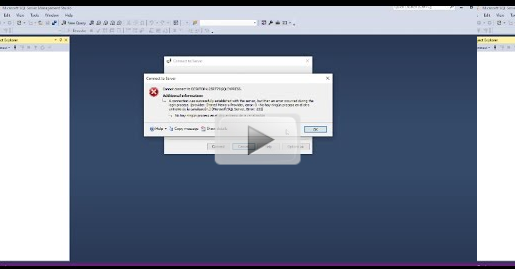
En este segundo video tutorial te estaré mostrando la segunda forma de como podrías recuperar tu contraseña por si no te funciona la primer opción, ya que me estuvieron dando en los comentarios que les sale este tipo de error, ya saben que tienen que abrir el como administrador el Microsoft SQL Manament .

Msg 15151, Level 16, State 1, Line 1 Cannot alter the login 'sa', because it does not exist or you do not have permission. Msg 15151, Level 16, State 1, Line 3 Cannot alter the login 'sa', because it does not exist or you do not have permission.

Primero que nada estaremos viendo el si el usuario esta habilitado en nuestra base de datos para poder ver eso tenemos que ejecutar el siguiente script, donde dice name es el nombre de usuario que deseas ver si esta habilitado.


 SELECT name, is_disabled FROM sys.sql_logins WHERE name = 'sa';


Si al ejecutar el código te sale 1 es porque no esta habilitado el usuario y tienes que habilitarlo para poder usar y recuperar la contraseña.

Si esta en 0 es porque si puedes recuperar la contraseña con el siguiente código.

ALTER LOGIN sa ENABLE; GO ALTER LOGIN sa WITH PASSWORD = 'tu contraseña' GO

Allí donde dice tu contraseña pues colocas la contraseña que le deseas poder a tu usuario y se modificara tu nueva contraseña.

Si persiste el error pues ejecutamos el siguiente código para poder ver si tiene permisos de administrador nuestro usuario de autentificación para poder ejecutar el código anterior.

SELECT SUSER_NAME(), IS_SRVROLEMEMBER('sysadmin');

Si en dado caso persiste el error pues vamos a abrir nuestros servicios de windows y detenemos las tareas de sql server.


Una vez que detengamos la tarea abrimos el cmd o consola de comandos como administrador para poder abrir el sql server de manera que podamos ejecutar nuestro código y recuperar nuestra contraseña.

net start MSSQLSERVER /m

Una vez que ejecutamos el comando anterior en nuestra consola de comandos o cmd, abrimos nuevamente nuestra sql server y ejecutamos el siguiente script.

ALTER LOGIN sa ENABLE; ALTER LOGIN sa WITH PASSWORD = 'NuevoPasswordSeguro'; ALTER SERVER ROLE sysadmin ADD MEMBER [tu_usuario];

Con ese código lo modificas colocando tu nuevo password y conde dice tu_usuario tienes que colocar el usuario que deseas que tenga acceso como administrador y donde dice 'sa' pues colocas el usuario que deseas crear o el que deseas recuperar la contraseña.


Una vez realizado todo pues ejecutamos el siguiente script en nuestra consola de comandos o cmd.

net stop MSSQLSERVER

Esto hara que se detenga nuevamente todo esperamos unos momentos y luego ejecutamos el siguiente comando en nuestra consola de comandos o cmd.

net start MSSQLSERVER

Esto hara que se detenga e inicie todo para que tome los cambios de la ejecucion del script sql que ejecutamos anteriormente.


Cualquier cosa me lo puedes comentar para saber si te ayude en algo, tambien te invito a ver el siguiente video para que sigas los pasos que te he mencionado anteriormente.


Cualquier duda, error o tipo de modulo o proyecto que desees, me lo puedes dejar saber en la caja de los comentarios o contactarme.


Read more